第12世代インテル Core プロセッサー搭載の最新モデルレビューはこちらをご覧ください。
デル『XPS タワー(XPS 8910)』の実機レビュー 前編です。
『XPS タワー』は、パワフルな性能を搭載し、写真や動画編集、ゲームも快適なパフォーマンスのデスクトップPCです。
前編では、外観などのデザインや、スペック、本体内部についてのレビューを行います。
<関連記事>
最新モデルの XPSタワーのレビュー記事はこちらをご覧ください。
⇒ XPSタワー(8930) 実機レビュー
|
(後編) ベンチマーク 起動・シャットダウン時間計測(動画に収録) 搭載ソフトウェア 付属品 まとめ |
※記事内容は 2016年12月25日時点のものになります。
<参考>
『XPS タワー(XPS 8910)』には、メモリ、ストレージなどのスペック構成により、「スタンダードグラフィック」「メインストリームグラフィック」「プラチナグラフィック」など、いくつかのモデルがラインナップしています。
今回レビューを行うのは、XPS タワー シリーズのミドルレンジのモデル「メインストリームグラフィック」です。
外観について
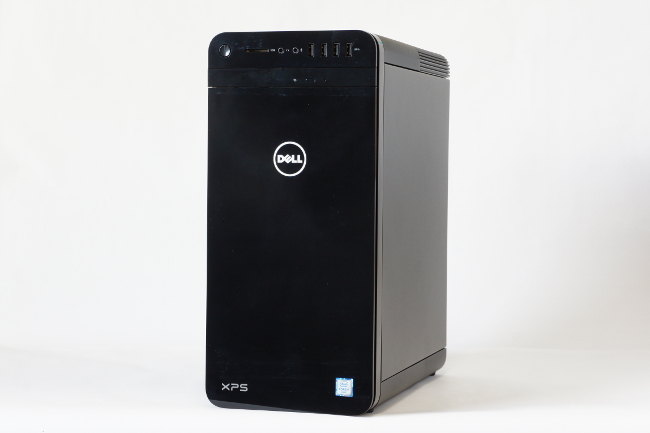
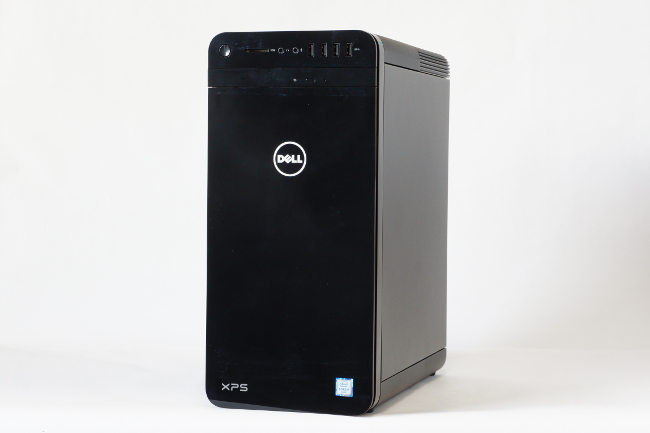
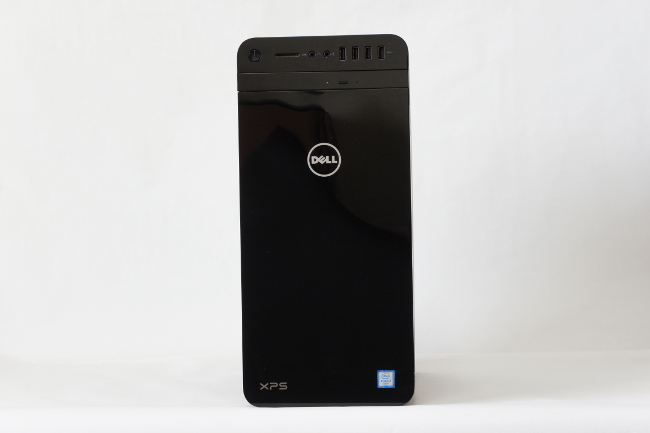
『XPS タワー』のカラーは重厚なイメージの「ブラック」。フロントパネルには光沢があり高級感もある印象です。
正面側から見てみます。
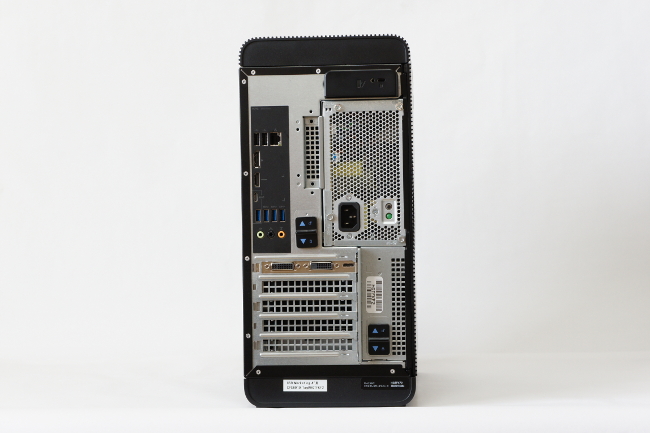
背面側を見てみます。
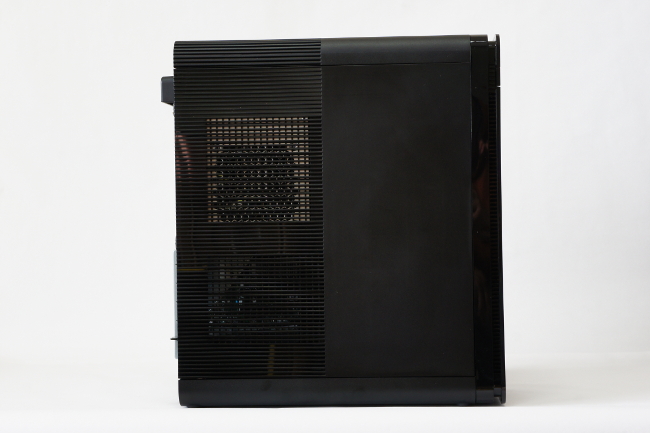
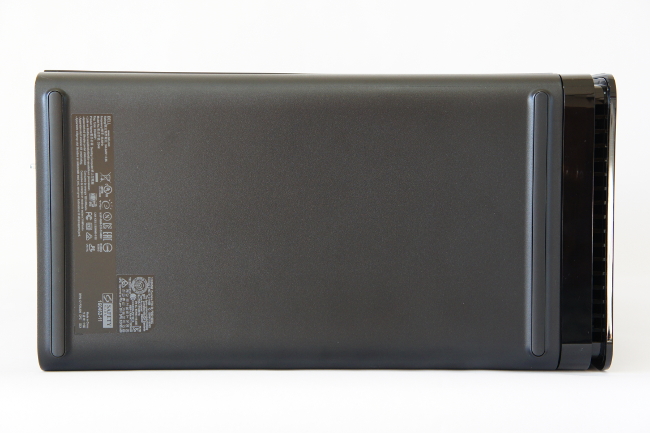
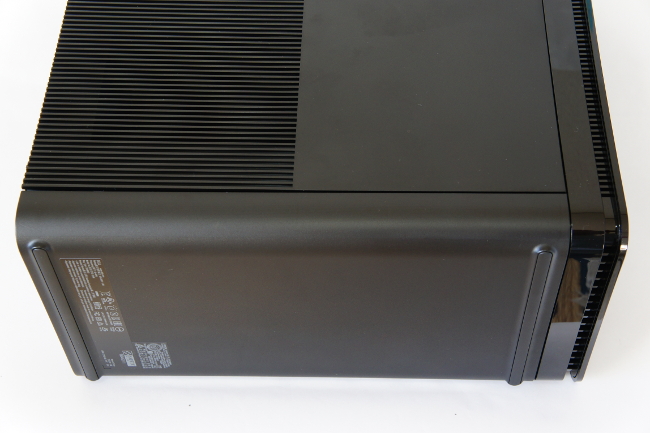
本体の正面に向かって左側の写真です。
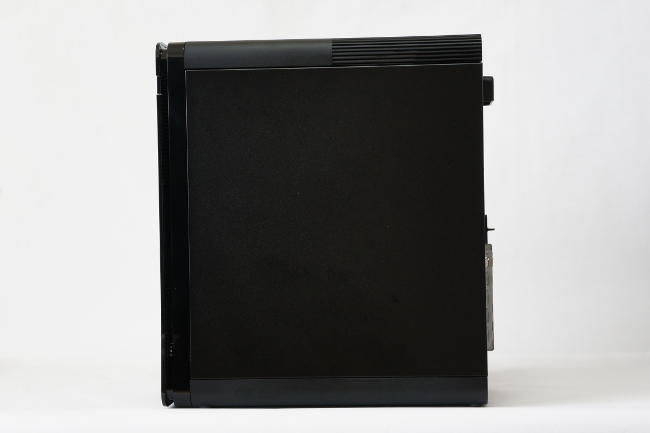
本体の正面に向かって右側の写真です。
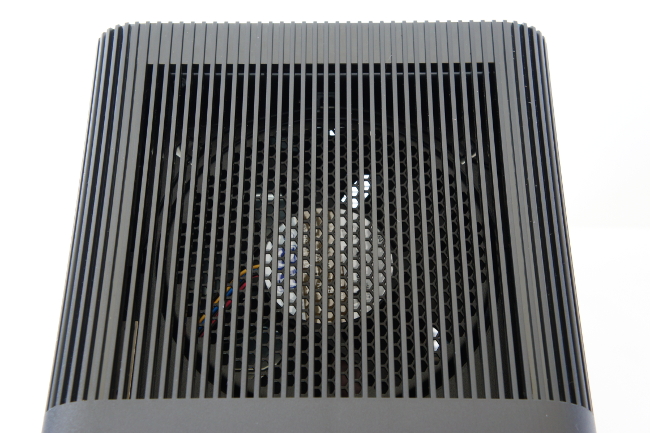
本体上面側です。
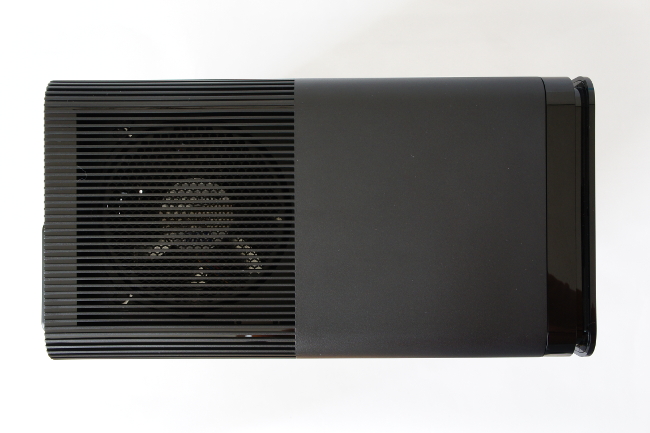
本体上面には大口径のファンが実装されています。
本体底面側です。
底面の前面側と背面側にはゴム足があり、振動防止やスベリ止めの役割をシッカリと果たしています。
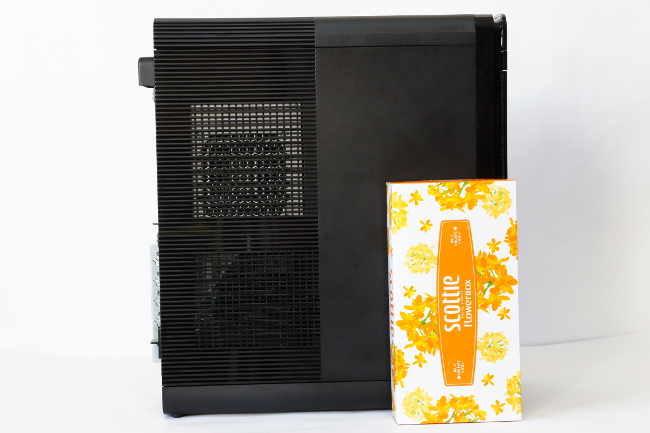
本体の大きさのイメージです。ティシューボックスと比較してみます。

スペックについて
レビューに使用した実機『XPS タワー(XPS 8910)』のスペックです。
| OS | Windows 10 Home 64ビット 日本語 |
| CPU | 第6世代インテル Core i7-6700 プロセッサー |
| メモリ | 16GB シングル チャンネル DDR4 2133MHz (16GBx1) |
| ストレージ | 1TB 7200 rpm ハードドライブ |
| 光学ドライブ | トレイロード式 内蔵DVDスーパーマルチドライブ |
| グラフィックス | NVIDIA GeForce GTX750Ti 2GB GDDR5 グラフィックス メモリ 付き |
| ネットワーク | ギガビットイーサネット |
| ワイヤレス | インテル 3165 1×1 802.11ac Wi-Fi ワイヤレス LAN、Bluetooth 4.0 |
| インターフェース | ■前面側 USB 3.0×4、マイク入力×1、ヘッドフォン×1、SDカードリーダー(SD、SDHC、SDXC)×1 ■背面側 USB 3.0ポート×3、USB 3.1ポート×1、USB 2.0ポート×2、USB 3.1 Type-Cポート×1、LANポート、HDMI×1、DisplayPort×1、オーディオポート(5.1チャネル、ジャック x 3) |
| 拡張スロット | PCIe拡張スロット(x1、x1、x4、x16)×4、DIMMスロット(メモリスロット)×4(最大64 GBをサポート)、HDDベイ×3、ODDベイ×1 |
| 本体サイズ(W×D×H) | 180×356×386.5 mm |
| 本体質量 | 約 10 kg (構成によって異なります) |
CPUやメモリなど、ハードウェアの詳細な情報をキャプチャーした結果は次のようになります。
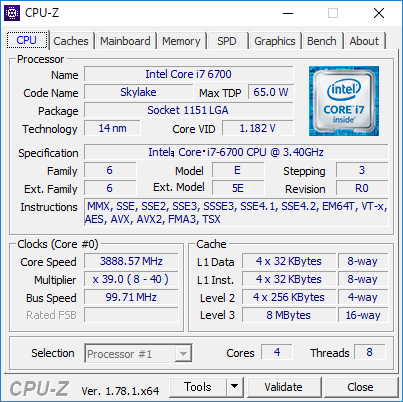
CPU
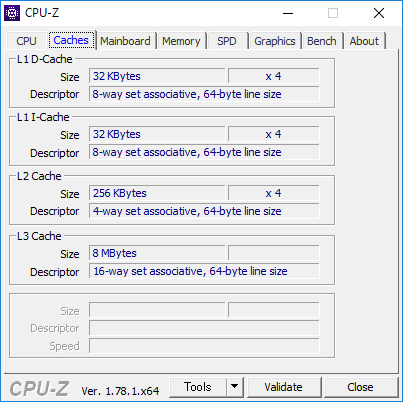
キャッシュ
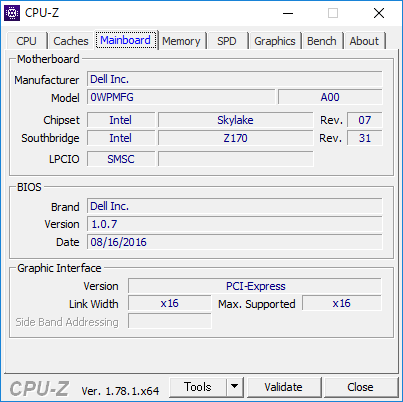
メインボード
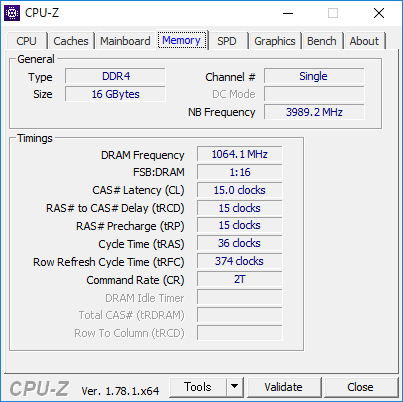
メモリ
メモリスロット#1
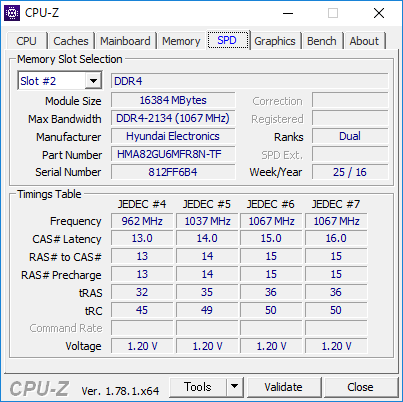
メモリスロット#2
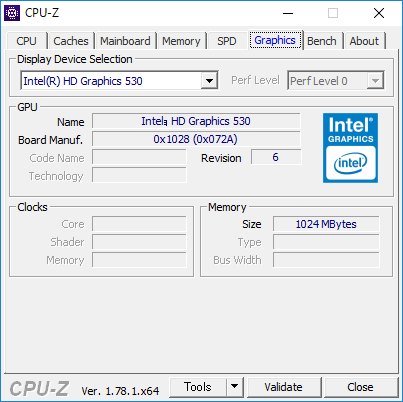
グラフィックス(CPU内蔵)
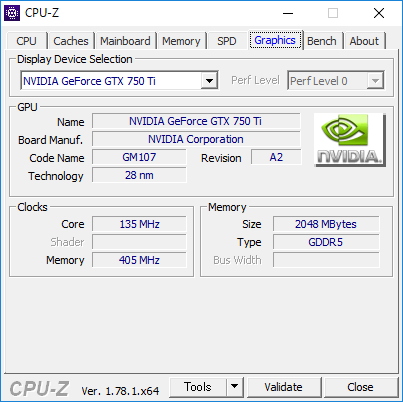
グラフィックス(専用グラフィックス)
パワフルなスペック構成で、写真や動画編集、ゲームも快適なパフォーマンスが期待できる内容です。
インターフェース
『XPS タワー(XPS 8910)』のインターフェースを見てみます。
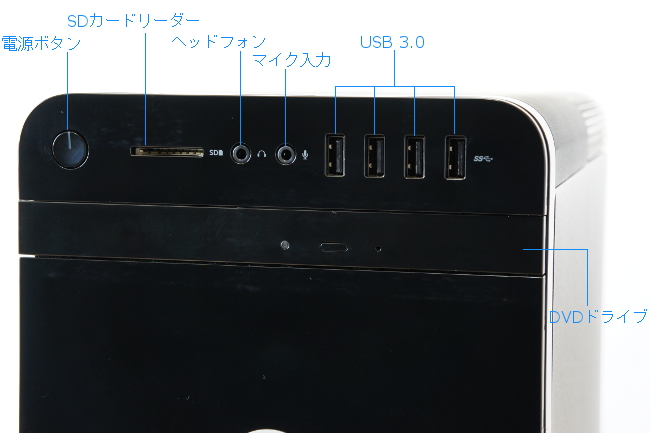
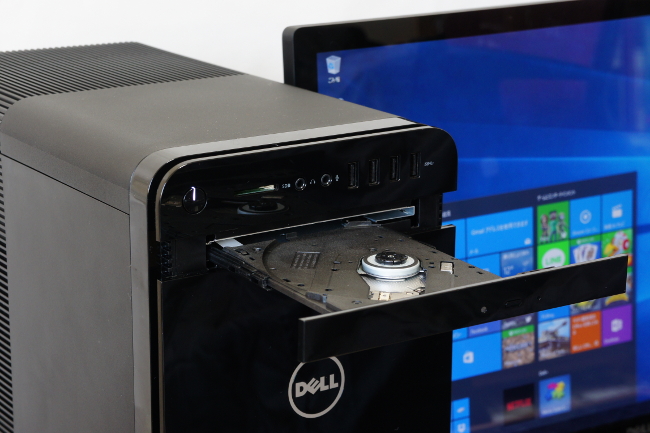
正面側には、「電源ボタン」、「SDカードリーダー」、「ヘッドフォン」、「マイク入力」、「USB3.0」×4、「DVDドライブ」が実装されています。
電源ボタンには LEDが付いており、電源オンすると電源ボタンが点灯します。
つぎに、背面側のインターフェースを見てみます。
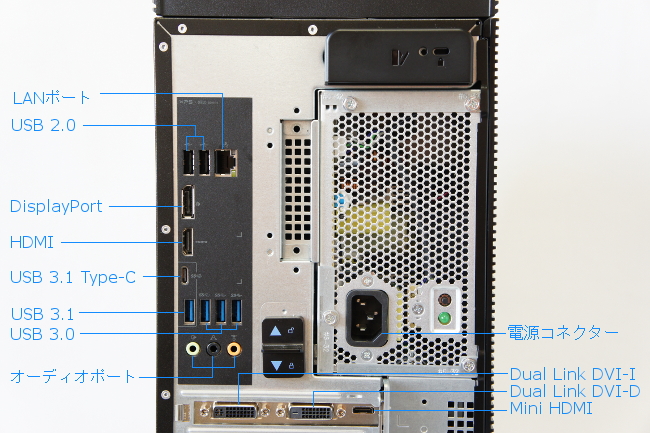
背面側には、「USB 2.0」×2、「LANポート」、「DisplayPort」、「HDMI」、「USB 3.1 Type-C」、「USB 3.1」、「USB 3.0」、「オーディオポート(5.1チャネル)」、「電源コネクター」が実装されています。
また、専用グラフィックボード「NVIDIA GeForce GTX750Ti」のインターフェースとしては、「Dual Link DVI-I」、「Dual Link DVI-D」、「Mini HDMI」が実装されています。
なお、付属品には Mini HDMI-HDMI 変換ケーブルが同梱されていました。
※付属品は構成により変わってきます。
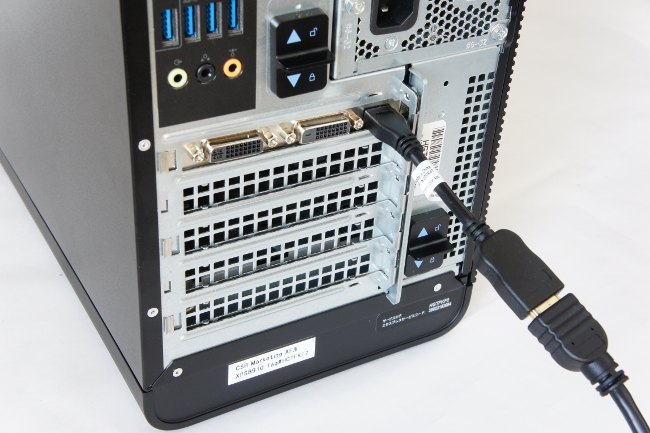
本体とディスプレイを、HDMIケーブルで接続するときに便利です。
本体内部
『XPS タワー(XPS 8910)』の本体内部を見てみます。
本体を開けるのは簡単で、背面側にある サイドカバー・リリース・ラッチを引くだけでサイドカバーを外すことができます。
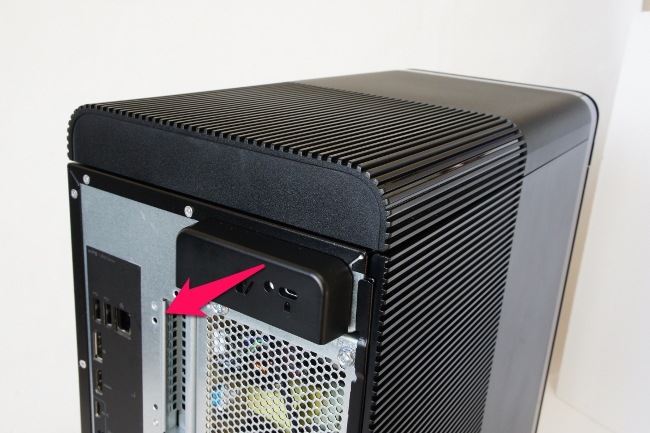
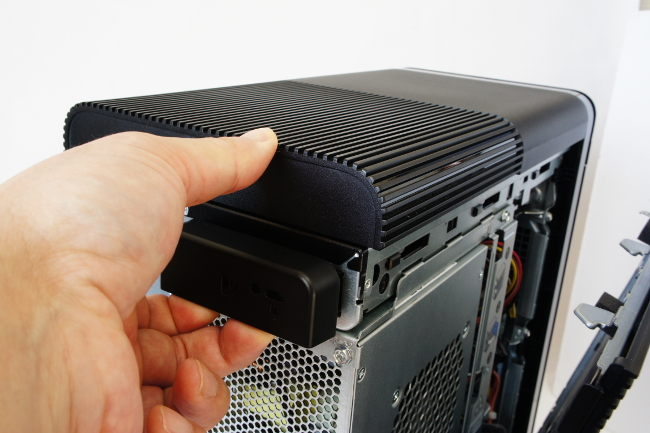
本体内部の全体イメージです。
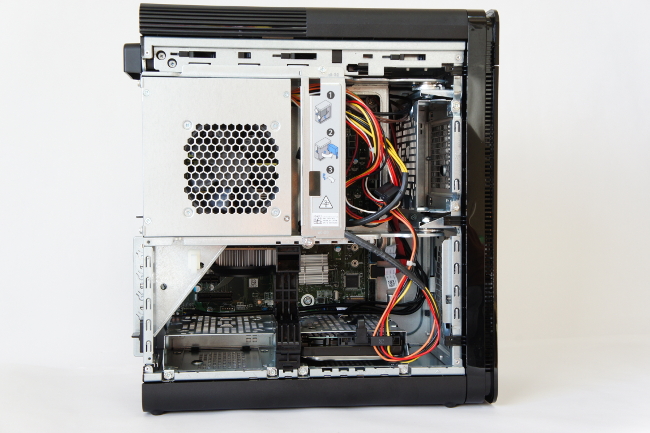
メモリ増設や拡張インターフェースに増設する場合は、背面側の電源ユニット・リリース・ラッチ 2箇所を解除し、電源ユニット・ケージを開きます。
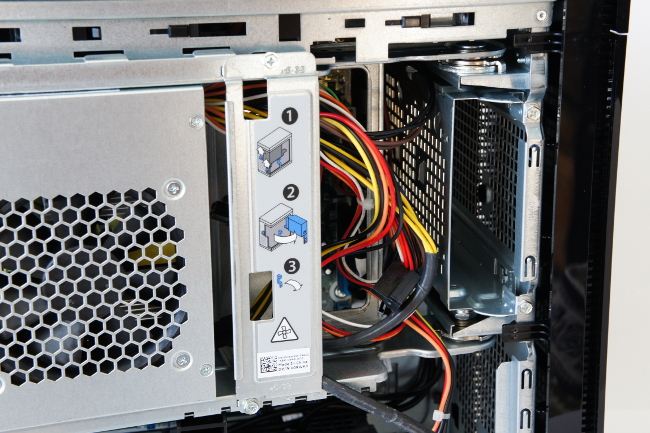
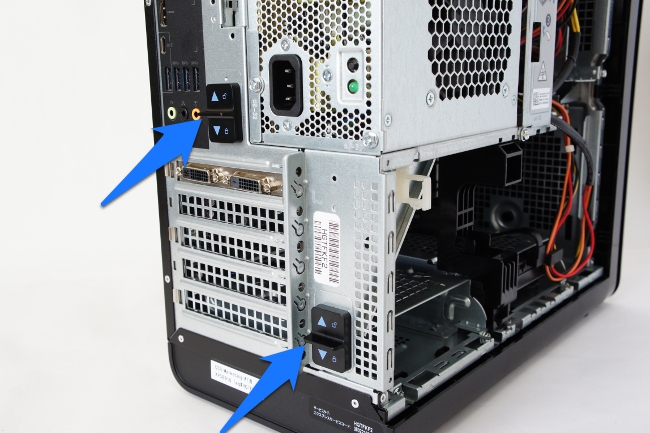
矢印のラッチを上方向にスライドさせてロックを解除
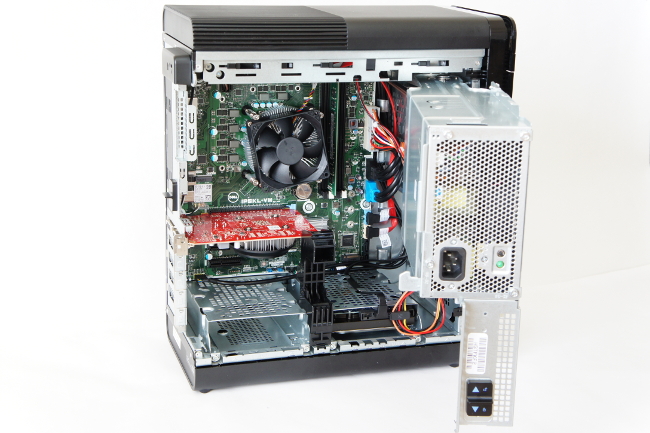
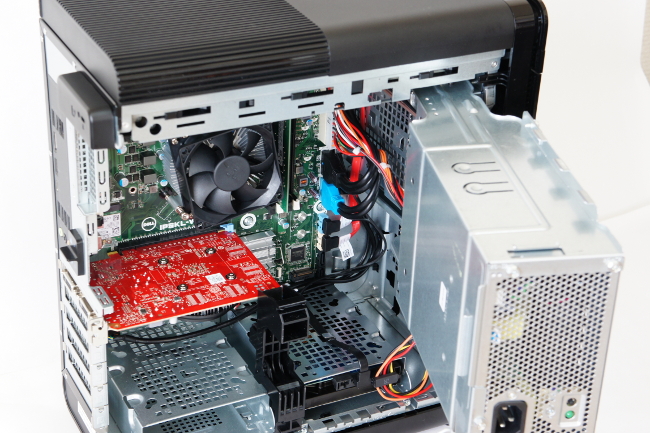
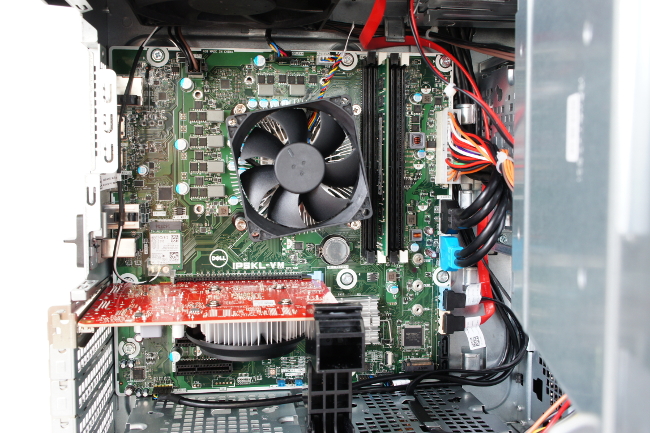
電源ユニット・ケージの回転軸が少し硬めなので、ケージを開くときは、ゆっくりと丁寧に開くことをおススメします。
後編では、『XPS タワー(XPS 8910)』の機能・性能についてレビューしています。
|
デル オンラインストア 公式サイト ⇒ New_XPSタワー_8930(2017/10/24発売) |